Angebot und Rechnung als PDF erstellen
Mit einem Klick wird aus Ihrer Kalkulation ein Angebot nach DIN 5008 – und später die Rechnung. Hier erfahren Sie, wie Sie steuern, was Ihr Kunde sieht, und wie Sie Texte, Nummern und Aussehen anpassen.
Was soll der Kunde sehen?
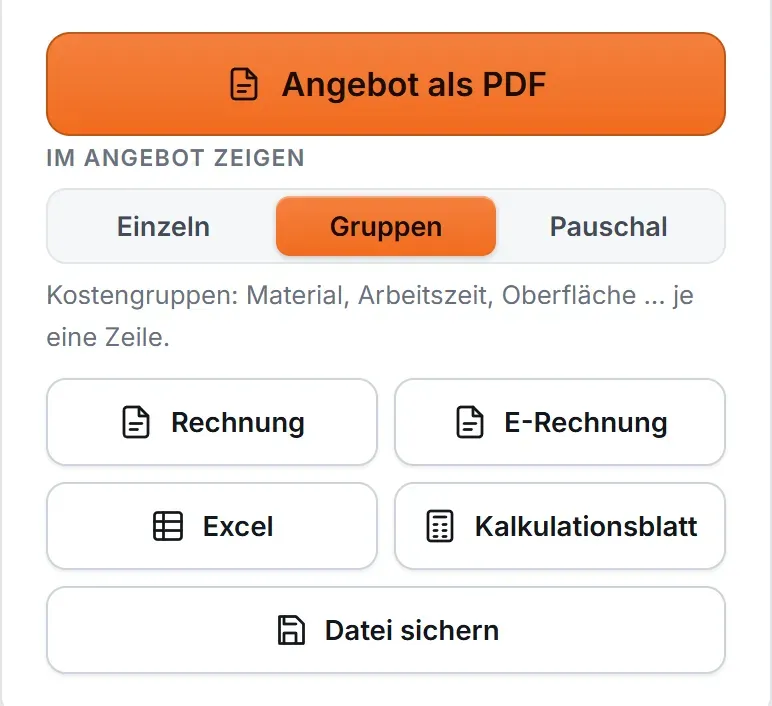
Nicht jeder Kunde soll jede Schraube sehen. Unter dem Knopf Angebot als PDF wählen Sie bei Im Angebot zeigen eine von drei Darstellungen:
- Einzeln (Einzelpositionen): jedes Profil, jede Stunde, jede Beschichtung mit Menge und Einzelpreis – gegliedert nach Abschnitten. Maximale Transparenz, gut bei Geschäftskunden und Ausschreibungen.
- Gruppen (Kostengruppen): eine Zeile je Bereich – Material, Arbeitszeit (mit Stunden), Maschinen, Oberfläche, Sonstiges. Der übliche Mittelweg.
- Pauschal (Pauschalpreis): nur eine Position mit Ihrem Auftragstitel und dem Gesamtpreis. Die Details stehen in der Leistungsbeschreibung darüber.
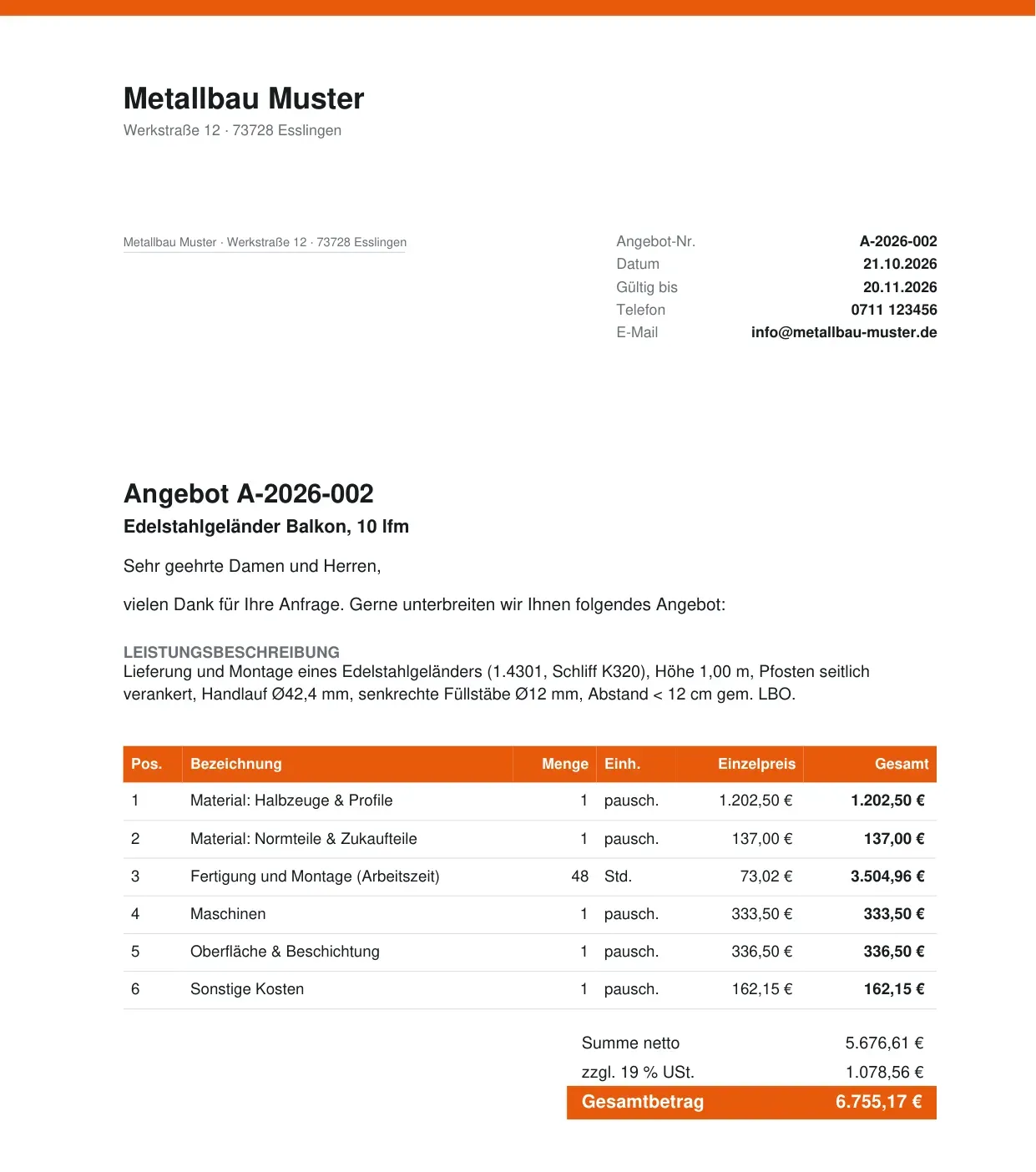
In allen drei Varianten zeigt das PDF Verkaufspreise: Materialaufschlag und Wagnis & Gewinn sind bereits eingerechnet, Ihre Kalkulation bleibt intern. Menge × Einzelpreis geht immer auf den Cent auf. Die gewählte Darstellung gilt auch für Rechnung und E-Rechnung.
Was automatisch im Angebot steht
- Briefkopf und Fußzeile aus Ihren Firmendaten – Anschrift, Kontakt, Steuernummer, Bankverbindung.
- Anschriftfeld nach DIN 5008, passend für Fensterumschläge.
- Angebotsnummer (z. B. A-2026-007), vergeben beim ersten Export. Datum und „Gültig bis“ folgen dem Projektdatum.
- Begrüßung: Wählen Sie beim Ansprechpartner die Anrede. Mit Herr oder Frau steht im Angebot „Guten Tag Herr Müller,“ und im Anschriftfeld „z. Hd. Herrn Max Müller“; mit Neutral oder ohne Auswahl „Guten Tag Max Müller,“. Ohne Ansprechpartner: „Sehr geehrte Damen und Herren,“. Mit dem Häkchen Begrüßung selbst formulieren schreiben Sie Ihren eigenen Text.
- Einleitungstext und Leistungsbeschreibung aus dem Projekt.
- Rabatt als eigene Zeile („abzgl. 3 % Rabatt“), danach Netto, Umsatzsteuer und Gesamtbetrag.
- Kleinunternehmer: Ist die Kleinunternehmerregelung aktiviert, entfällt die Umsatzsteuer und der gesetzliche Hinweis wird ergänzt.
Tipp: Eigene Textbausteine wie „Es gelten unsere AGB“ oder Zahlungsbedingungen tragen Sie einmal unter Stammdaten → Firma → Zusatztext ein. Er steht dann am Ende jedes Angebots und jeder Rechnung.
Rechnung erstellen (Pro)
Auftrag erhalten und erledigt? Klicken Sie auf Rechnung. ConMetCalc übernimmt Kunde, Positionen und Preise aus dem Angebot und ergänzt:
- eine eigene Rechnungsnummer (R-2026-…), Rechnungsdatum und den Bezug auf die Angebotsnummer,
- das Leistungsdatum – einzustellen unter Angaben für Rechnung & E-Rechnung im Projekt, sonst gilt das Rechnungsdatum,
- das Zahlungsziel mit Datum, IBAN und Verwendungszweck,
- einen GiroCode (bei Rechnungen in Euro): Ihr Kunde scannt ihn mit der Banking-App – Empfänger, IBAN, Betrag und Verwendungszweck sind sofort ausgefüllt. Voraussetzung ist eine IBAN in den Firmendaten.
Für öffentliche Auftraggeber und die E-Rechnungspflicht erstellen Sie mit E-Rechnung zusätzlich eine XRechnung – siehe E-Rechnung erstellen.
Logo und Farbe (Pro)
Unter Stammdaten → Firma → Logo & Farbe im PDF laden Sie Ihr Logo (PNG oder JPG) hoch und wählen Ihre Firmenfarbe für Kopfbalken, Tabellenkopf und Summe. Der Hinweis „Erstellt mit ConMetCalc“ entfällt.
Kalkulationsblatt und Excel
- Kalkulationsblatt (kostenlos): ein internes PDF mit allen Einzelkosten, Zuschlägen, Gewichten und Ihrer internen Notiz – für die Akte oder die Werkstatt. Nicht für den Kunden gedacht.
- Excel (Pro): die komplette Kalkulation als .xlsx mit echten Formeln. Ändern Sie dort einen Zuschlag, rechnet Excel weiter.
Häufige Fragen
Kann ich die Angebotsnummer selbst festlegen?
Ja. In den Stammdaten unter „Firma“ stellen Sie die nächste Angebots- und Rechnungsnummer ein, z. B. wenn Sie von einem anderen Programm wechseln. Das Format ist A-Jahr-Nummer bzw. R-Jahr-Nummer.
Warum steht unten „Erstellt mit ConMetCalc“?
Das ist der Hinweis der kostenlosen Version. Mit Pro verschwindet er, und Sie können Ihr Logo und Ihre Firmenfarbe verwenden.
Wie lange ist mein Angebot gültig?
Standardmäßig 30 Tage ab Angebotsdatum. Die Frist stellen Sie in den Stammdaten unter „Firma → Angebot gültig“ ein; das Datum „Gültig bis“ steht dann automatisch im PDF.
Kann ich ein Angebot nachträglich ändern?
Ja. Ändern Sie die Kalkulation und erstellen Sie das PDF erneut. Die Angebotsnummer bleibt dieselbe, solange es dasselbe Projekt ist. Für eine neue Variante nutzen Sie „Duplizieren“.
Frage nicht beantwortet? Schreiben Sie uns – wir helfen gern weiter.
Kontakt