Stammdaten und Firmendaten einrichten
Die Stammdaten sind Ihr Werkzeugkasten: Einmal gepflegt, stehen Briefkopf, Stundensätze, Einkaufspreise und Kunden in jeder Kalkulation bereit. Zehn Minuten Einrichtung sparen Ihnen bei jedem Angebot Zeit.
Die wichtigsten Schritte
- Stammdaten öffnenIn der Kalkulation oben in der Werkzeugleiste auf Stammdaten klicken.
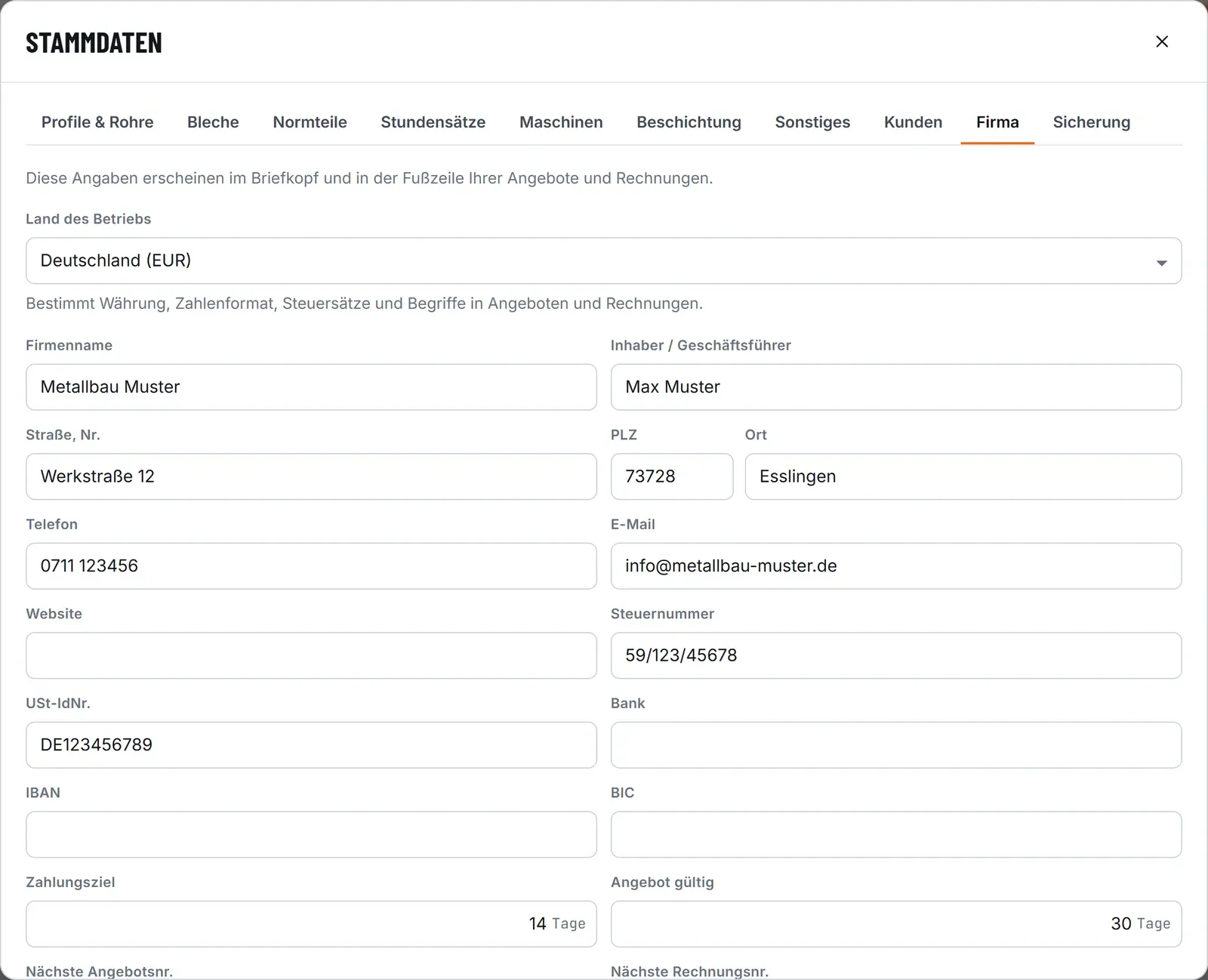
- FirmaLand, Name, Inhaber, Anschrift, Telefon, E-Mail, Steuernummer, USt-IdNr. und Bankverbindung. Diese Angaben erscheinen im Briefkopf und in der Fußzeile jedes Angebots.
- StundensätzeIhre Verrechnungssätze je Rolle – Meister, Geselle, Azubi, Monteur. Wie Sie einen kostendeckenden Satz ermitteln, zeigt der Stundensatz-Rechner.
- EinkaufspreiseIn Profile & Rohre und Bleche tragen Sie Ihren Preis je kg und den Preisstand ein. Daran misst ConMetCalc die Marktentwicklung.
Alle Bereiche im Überblick
| Reiter | Wofür |
|---|---|
| Profile & Rohre | Halbzeuge mit Metergewicht, Werkstoff und Preis je kg – Rohre, Flach-, Winkel-, Rundstahl, Träger |
| Bleche | Werkstoff, Dicke und Preis je kg; das Gewicht berechnet sich aus der Fläche |
| Normteile | Schrauben, Anker, Beschläge und Zukaufteile mit Stückpreis |
| Stundensätze | Verrechnungssätze je Mitarbeiterrolle |
| Maschinen | Maschinenstundensätze für Laser, Säge, Abkantpresse … |
| Beschichtung | Verzinken, Pulvern, Strahlen – je kg oder je m² |
| Sonstiges | Wiederkehrende Posten wie Anfahrt, Kran oder Entsorgung |
| Kunden | Firmen mit Anschrift und mehreren Ansprechpartnern |
| Firma | Briefkopf, Land, Steuern, Bank, Nummernkreise, Texte, Logo (Pro) |
| Sicherung | Alle Daten als Datei sichern und wiederherstellen |
Firmendaten im Detail
- Land des Betriebs: Deutschland, Österreich oder Schweiz. Bestimmt Währung, Zahlenformat, Steuersätze und Begriffe in allen Dokumenten.
- Kleinunternehmer: Häkchen setzen, wenn Sie keine Umsatzsteuer ausweisen. Der gesetzliche Hinweis erscheint automatisch im PDF.
- Zahlungsziel und Angebot gültig: in Tagen; die Daten im PDF rechnen sich daraus.
- Nächste Angebots- und Rechnungsnummer: zum Weiterzählen, wenn Sie von einem anderen Programm kommen.
- Einleitungstexte und Zusatztext: der Satz über den Positionen und Ihre Bedingungen am Ende jedes Dokuments.
- Logo & Farbe (Pro): Ihr Logo im Briefkopf und Ihre Firmenfarbe im PDF.
Tipp: Kunden müssen Sie nicht vorab anlegen. Tippen Sie den Namen im Projekt ein und klicken Sie auf Als Kunde speichern – beim nächsten Angebot genügen die ersten Buchstaben.
Häufige Fragen
Gelten geänderte Stammdaten auch für bestehende Projekte?
Nicht automatisch – Ihre bisherigen Kalkulationen bleiben unverändert. Mit „Preise aktualisieren“ im Abschnitt Halbzeuge holen Sie neue Preise gezielt in ein Projekt.
Woher kommen die Beispielpreise?
Die mitgelieferten Werte sind realistische Richtwerte als Startpunkt. Ersetzen Sie sie durch Ihre eigenen Einkaufspreise und Stundensätze – erst dann stimmt die Kalkulation für Ihren Betrieb.
Ich bin aus Österreich oder der Schweiz – was ändert sich?
Stellen Sie unter „Firma → Land des Betriebs“ Ihr Land ein. Dann passen sich Währung, Zahlenformat, Steuersätze und Begriffe an – in der Schweiz z. B. Franken, MWST und „Offerte“ statt „Angebot“.
Frage nicht beantwortet? Schreiben Sie uns – wir helfen gern weiter.
Kontakt