Einfaches Angebot schreiben – ohne Kalkulation
Sie wissen schon, was der Auftrag kosten soll, und brauchen nur noch ein ordentliches Angebot? Dann ist das einfache Angebot richtig: Positionen eintippen, Kunde ergänzen, PDF fertig – ohne Material- und Stundenkalkulation.
In fünf Schritten zum Angebot
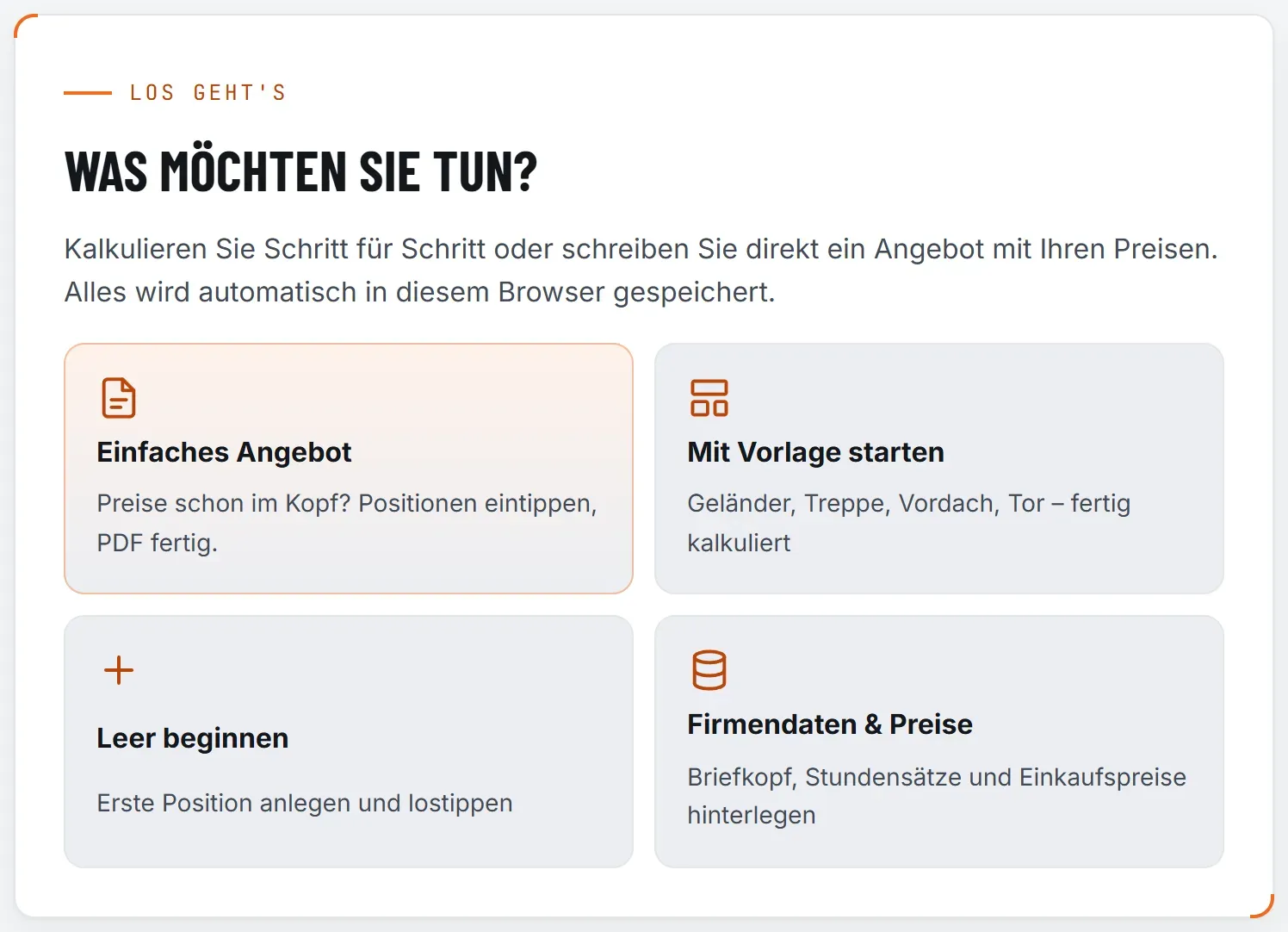
- „Einfaches Angebot“ wählenÖffnen Sie die Kalkulation. Auf dem Startbildschirm wählen Sie Einfaches Angebot. In einem bestehenden Projekt schalten Sie oben mit dem Umschalter um.
- Kunde eintragenUnter 00 Projekt & Kunde tragen Sie Auftrag (er wird zur Überschrift im Angebot), Kunde und Anschrift ein. Die Leistungsbeschreibung erscheint als Fließtext über den Positionen.
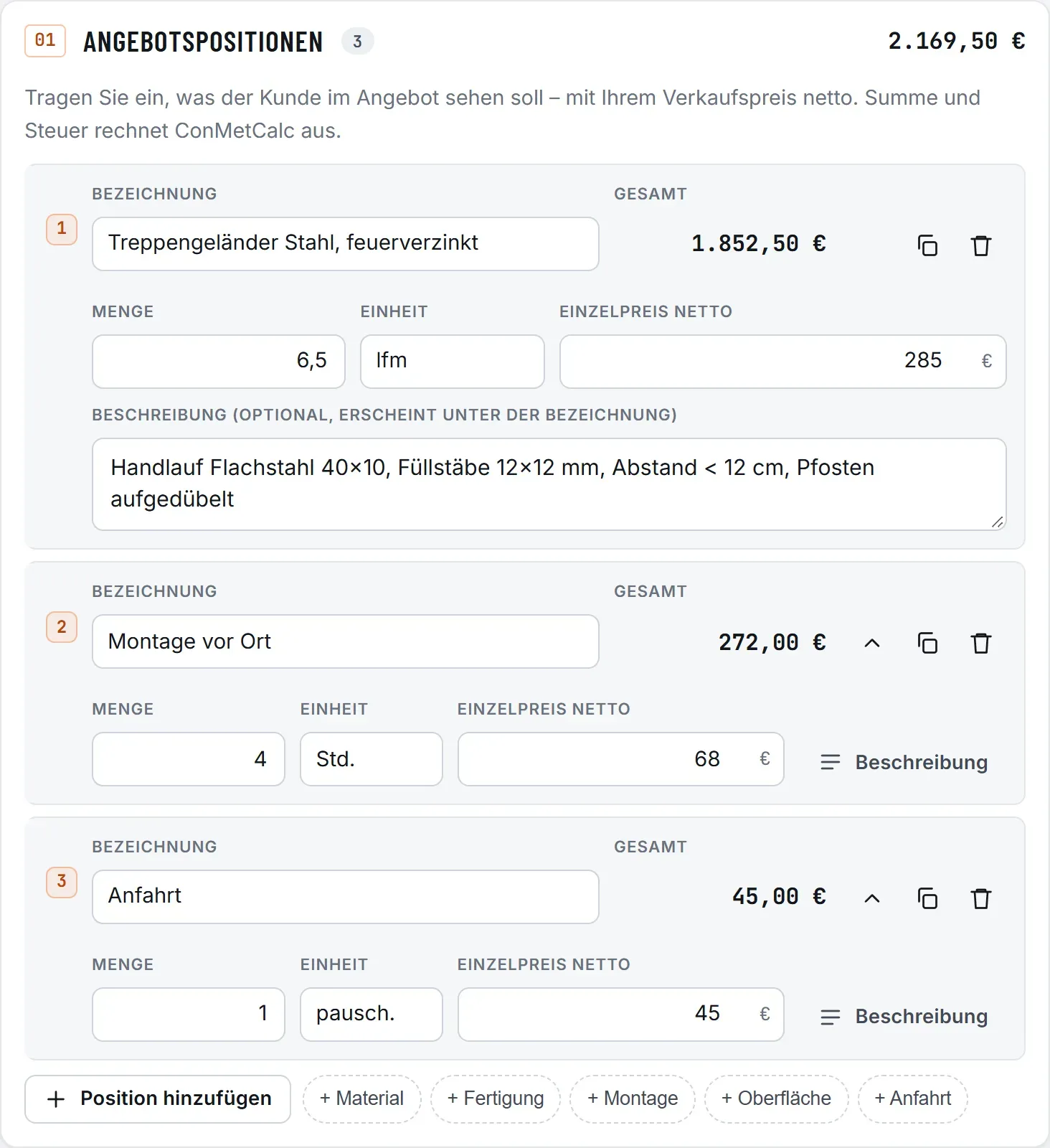
- Positionen eintippenJe Zeile: Bezeichnung, Menge, Einheit und Ihr Einzelpreis netto. Der Gesamtbetrag der Zeile rechnet sich sofort.
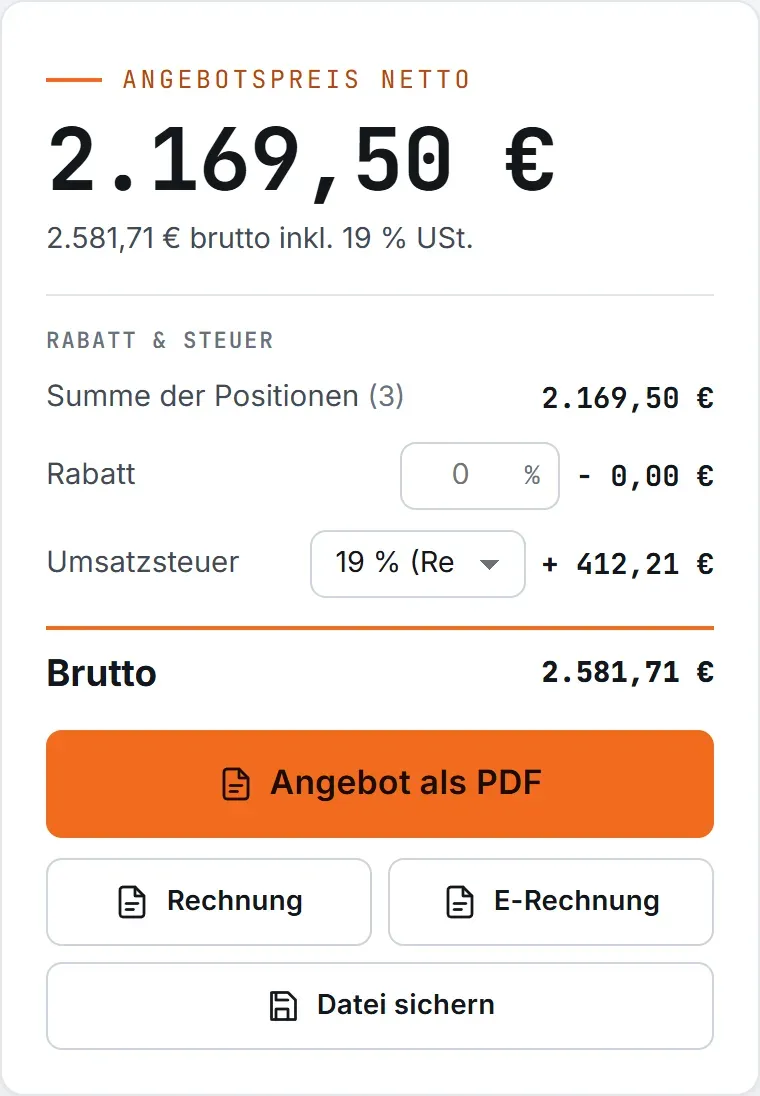
- Rabatt und Steuer prüfenRechts in der Übersicht setzen Sie bei Bedarf einen Rabatt in Prozent und wählen den Steuersatz.
- PDF erstellenKlicken Sie auf Angebot als PDF. Angebotsnummer und Datum werden automatisch vergeben, die Datei landet in Ihrem Download-Ordner.
Positionen erfassen
Jede Position besteht aus Bezeichnung, Menge, Einheit und Einzelpreis netto. Bei der Einheit können Sie aus der Liste wählen (Stk, pausch., Std., m, lfm, m², kg, t, Tag) oder etwas Eigenes eintippen.
- Beschreibung: Ein Klick auf Beschreibung öffnet ein Textfeld für Details wie Material, Maße oder Oberfläche. Der Text steht im Angebot direkt unter der Bezeichnung.
- Schnell hinzufügen: Die Knöpfe + Material, + Fertigung, + Montage, + Oberfläche und + Anfahrt legen eine passende Zeile an. Bei Fertigung und Montage wird Ihr Stundensatz aus den Stammdaten eingesetzt.
- Reihenfolge: Mit dem Pfeil schieben Sie eine Position nach oben. Daneben können Sie duplizieren und löschen – versehentlich gelöscht? Der Hinweis unten bietet Rückgängig an.
Rabatt, Steuer und Gesamtbetrag
Rechts sehen Sie jederzeit den Angebotspreis. Ein Rabatt wird im PDF offen als eigene Zeile ausgewiesen („abzgl. 3 % Rabatt“) – Ihr Kunde sieht also, dass er einen Nachlass bekommt. Den Steuersatz wählen Sie aus der Liste; 0 % nutzen Sie z. B. für Reverse Charge bei Bauleistungen an andere Betriebe.
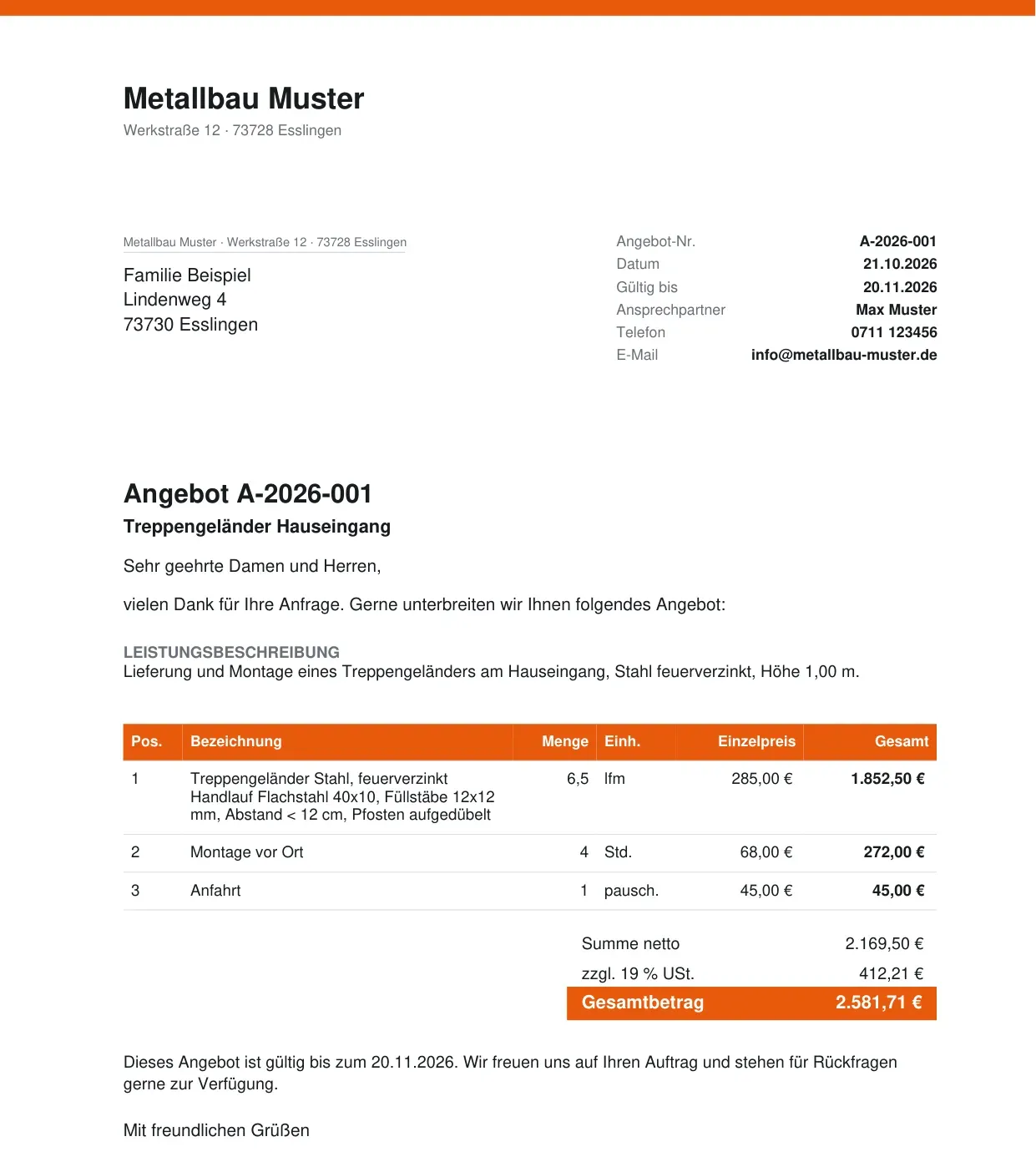
Tipp: Tragen Sie einmal Ihre Firmendaten ein. Dann stehen Briefkopf, Telefon und E-Mail automatisch in jedem Angebot.
Von der Kalkulation zum einfachen Angebot
Sie haben ein Projekt ausführlich kalkuliert, möchten dem Kunden aber nicht jede Schraube zeigen? Schalten Sie oben auf Einfaches Angebot um.

- Die kalkulierten Verkaufspreise werden als Kostengruppen übernommen (Material, Arbeitszeit, Oberfläche …). Die Summe entspricht exakt Ihrer Kalkulation.
- Sie können die Zeilen umbenennen, zusammenfassen oder z. B. zu einer einzigen Position „Lieferung und Montage“ machen.
- Die Kalkulation bleibt im Hintergrund erhalten. Ein Klick auf Kalkulation bringt Sie zurück; mit Preise neu aus der Kalkulation übernehmen holen Sie geänderte Preise nach.
Wenn Sie in der Kalkulation bleiben möchten, gibt es noch einen einfacheren Weg: Unter Im Angebot zeigen wählen Sie Gruppen (Kostengruppen) oder Pauschal (nur der Gesamtpreis). Mehr dazu unter Angebot & Rechnung als PDF.
Und dann?
- Auftrag erhalten? Mit Pro erstellen Sie mit einem Klick die Rechnung – und für Deutschland die E-Rechnung.
- Projekt sichern: Alles wird automatisch im Browser gespeichert. Wie Sie Projekte zusätzlich als Datei sichern, steht unter Daten sichern.
Häufige Fragen
Brauche ich für ein einfaches Angebot eine Kalkulation?
Nein. Sie tragen Ihre Verkaufspreise direkt ein. ConMetCalc rechnet nur Positionssummen, Rabatt, Umsatzsteuer und Gesamtbetrag aus.
Kann ich aus einer Kalkulation ein einfaches Angebot machen?
Ja. Schalten Sie oben auf „Einfaches Angebot“ um. Die kalkulierten Preise werden als Kostengruppen übernommen und lassen sich frei umbenennen, zusammenfassen oder löschen. Die Kalkulation selbst bleibt erhalten.
Erscheinen Positionen ohne Preis im Angebot?
Nein. Positionen mit 0 € werden im PDF weggelassen. So können Sie Notizzeilen anlegen, ohne dass sie beim Kunden auftauchen.
Kann ich aus dem einfachen Angebot eine Rechnung machen?
Ja, mit Pro: Ein Klick auf „Rechnung“ erstellt die Rechnung mit denselben Positionen, „E-Rechnung“ zusätzlich die XRechnung-Datei.
Frage nicht beantwortet? Schreiben Sie uns – wir helfen gern weiter.
Kontakt